
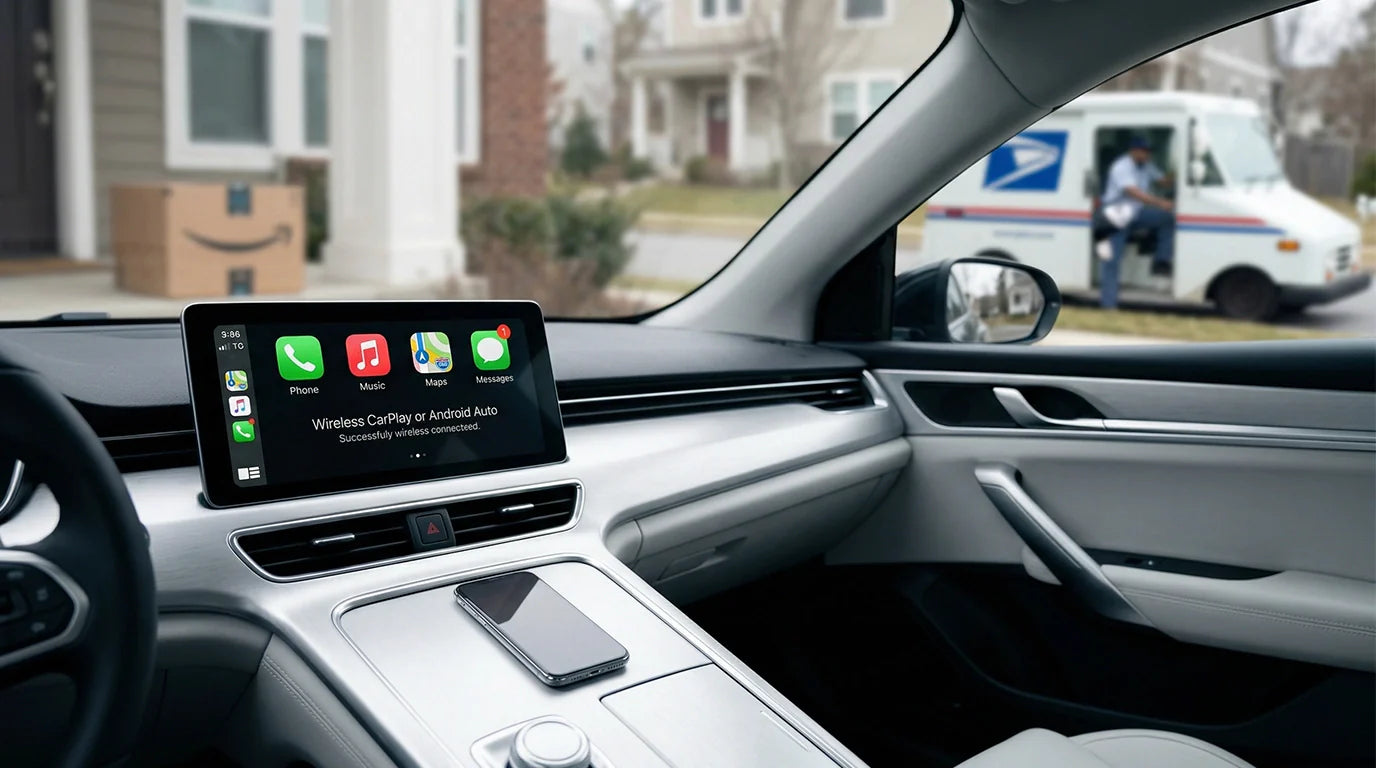
Quando mi trovo a dover affrontare la risoluzione dei problemi di Apple CarPlay, inizio sempre controllando le cose più semplici. Molti utenti utilizzano per errore il cavo sbagliato o dimenticano di attivare Wi-Fi e Bluetooth, il che può causare problemi di connessione. Occasionalmente, CarPlay potrebbe non avviarsi, disconnettersi inaspettatamente o Siri potrebbe non funzionare correttamente. Fortunatamente, questi problemi sono solitamente facili da risolvere. Concentrandosi sulle basi, il troubleshooting di Apple CarPlay diventa molto più semplice.
Suggerimento: Verifica sempre i cavi e le impostazioni wireless prima di tentare soluzioni più complesse.
Punti Chiave (Key Takeaways)
- Assicurati che la tua auto e il tuo iPhone siano compatibili con CarPlay prima di cercare di risolvere il problema.
- Controlla il cavo USB e assicurati che sia certificato Apple per evitare problemi di connessione.
- Riavvia l'iPhone e il sistema di infotainment dell'auto per resettare la connessione.
- Mantieni aggiornati l'iPhone e il software dell'auto per eliminare bug e migliorare le prestazioni.
- Utilizza accessori certificati e mantieni pulito il sistema di infotainment.
Controlli Rapidi
Verifica la compatibilità di CarPlay
Prima di iniziare, mi assicuro sempre che l'auto e l'iPhone supportino CarPlay. Non tutti i modelli o le regioni supportano questa funzione. Controllo il manuale dell'auto o il sito web del produttore per confermare la compatibilità. Mi assicuro anche che l'iPhone esegua l'ultima versione di iOS. Se uno dei due non supporta CarPlay, la funzione non funzionerà.
Ispeziona il cavo USB o la configurazione Wireless
Se utilizzi una connessione cablata, controlla che il cavo USB non sia danneggiato. Preferisco usare il cavo originale fornito con l'iPhone o un ricambio certificato MFi. A volte, cambiare porta USB nell'auto risolve il problema. Per CarPlay wireless, assicurati che l'auto supporti le connessioni senza fili e che Bluetooth e Wi-Fi siano entrambi attivi.
Suggerimento: Un cavo difettoso o un segnale wireless debole possono impedire il funzionamento di CarPlay. Prova un altro cavo o avvicinati al ricevitore dell'auto.
Attiva CarPlay sull'iPhone
Segui questi passaggi per abilitare CarPlay:
- Verifica se il tuo paese e la tua auto supportano CarPlay.
- Aggiorna l'iPhone all'ultima versione di iOS.
- Collega l'iPhone all'auto tramite USB o setup wireless.
- Cerca il logo CarPlay sullo schermo dell'auto.
- Riavvia sia l'iPhone che l'auto se CarPlay non appare.
- Assicurati che Siri sia attivo.
- Controlla le restrizioni in "Tempo di utilizzo".
- Se necessario, rimuovi l'auto dalle impostazioni di CarPlay e configurala di nuovo.
Verifica Bluetooth e Wi-Fi
Per CarPlay wireless, controllo sempre che Bluetooth e Wi-Fi siano attivi sul mio iPhone. Se ci sono troppi dispositivi associati, l'auto potrebbe confondersi. Rimuovo i dispositivi extra per evitare conflitti. Mantenere il firmware dell'auto aggiornato migliora drasticamente le prestazioni di CarPlay.
Passaggi per la Risoluzione dei Problemi di Apple CarPlay
Riavvia i dispositivi
Quando affronto il troubleshooting di Apple CarPlay, riavvio sempre sia l'iPhone che il sistema di infotainment. Questo semplice passaggio spesso risolve i problemi di connessione.
- Spegni l'auto e attendi qualche secondo prima di riavviarla.
- Spegni l'iPhone, attendi e riaccendilo.
- Prova a connettere nuovamente CarPlay.
Aggiorna iOS e il software dell'auto
Controllo sempre gli aggiornamenti. Apple rilascia nuove versioni di iOS per correggere bug. Anche i produttori di auto aggiornano i sistemi di infotainment. Mantieni entrambi i sistemi aggiornati per prevenire problemi di CarPlay.
Ripristina le impostazioni di rete
Se non riesci ancora a connetterti, ripristina le impostazioni di rete sull'iPhone. Questo passaggio elimina tutte le connessioni Wi-Fi e Bluetooth salvate, quindi dovrai riconnettere i dispositivi e reinserire le password, ma spesso risolve i problemi più ostinati.
Rimuovi e riconnetti il profilo CarPlay
Se CarPlay continua a non funzionare, rimuovi l'auto dalle impostazioni di CarPlay e configurala da zero:
- Vai in Impostazioni > Generali > CarPlay.
- Seleziona la tua auto e tocca "Dimentica questa auto".
- Riconnetti l'iPhone e configura nuovamente CarPlay.
Testa con un altro iPhone
Se nessuno dei passaggi precedenti funziona, prova con un altro iPhone. Questo aiuta a capire se il problema è del telefono o del sistema dell'auto. Se l'altro telefono funziona, allora il tuo iPhone ha bisogno di ulteriori verifiche.
Soluzioni Avanzate
Reset del sistema di infotainment dell'auto
Il reset del sistema di infotainment può correggere problemi nascosti. Consulta il manuale della tua auto per sapere come eseguire un reset di fabbrica.
Nota: Il reset del sistema potrebbe cancellare le stazioni radio salvate e i dispositivi Bluetooth associati.
Come prevenire i problemi
Aggiorna regolarmente i dispositivi
Gli aggiornamenti correggono i bug e rendono CarPlay più fluido. Aggiornare spesso previene i blocchi.
Usa accessori certificati
I cavi di qualità contano. Scegli sempre cavi con etichetta MFi (Made for iPhone). I cavi economici senza certificazione possono causare disconnessioni frequenti.
Mantieni pulito il sistema dell'auto
Rimuovi le vecchie associazioni Bluetooth che non usi più. Troppi dispositivi possono confondere il sistema.
FAQ
Perché Apple CarPlay si disconnette casualmente? Spesso è dovuto a un cavo allentato o a un segnale wireless debole. Verifica il cavo e assicurati che il firmware sia aggiornato. Posso usare un cavo USB qualsiasi? No, usa sempre cavi certificati Apple o MFi. I cavi economici sono la causa principale dei problemi di connessione. CarPlay funziona con telefoni Android? No, CarPlay è solo per iPhone. Gli utenti Android devono usare Android Auto.


Leave a comment
This site is protected by hCaptcha and the hCaptcha Privacy Policy and Terms of Service apply.