
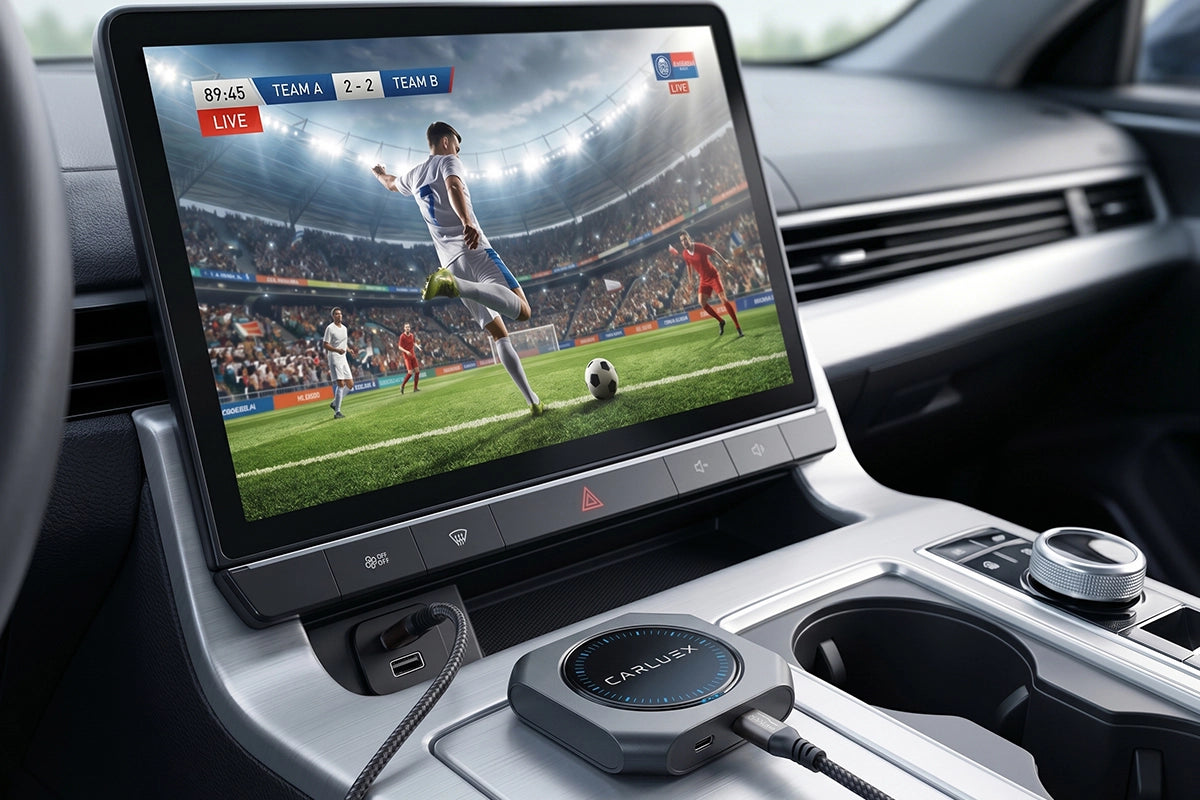
Se la tua Toyota non si connette ad Apple CarPlay o Android Auto, può essere frustrante. Molti conducenti segnalano problemi come l'impossibilità di connettersi, perdite di connessione o schermi vuoti. Questi problemi spesso accadono a causa di piccoli errori o dell'uso di cavi non corretti. Seguendo i passaggi giusti, puoi risolvere rapidamente la maggior parte dei problemi e tornare a goderti il tuo viaggio. CARLUEX PRO works out of the box — no wiring or tools needed. CARLUEX PRO+ 2.0 adds wireless CarPlay and Android Auto to Guida-equipped vehicles. Browse CARLUEX wireless adapters to find the right fit for your car.
What About Punti Chiave (Key Takeaways)?
- Riavvia lo smartphone e la tua Toyota per risolvere velocemente molti problemi di connessione.
- Utilizza sempre cavi approvati per CarPlay e Android Auto affinché il trasferimento dei dati sia corretto.
- Aggiorna spesso il software dello smartphone e dell'auto per evitare problemi di compatibilità.
- Consulta il manuale della Toyota o verifica il VIN per assicurarti che supporti CarPlay e Android Auto.
- Pulisci regolarmente le porte USB e i cavi per prevenire problemi di connessione.
What About Troubleshooting di CarPlay e Android Auto?
Checklist Rapida
Puoi risolvere molti problemi di CarPlay e Android Auto con una semplice lista di controllo:
- Riavvia lo smartphone.
- Riavvia la tua Toyota. Spegni il motore e attendi 30 secondi prima di riavviarlo.
- Controlla le connessioni. Assicurati che lo smartphone sia inserito correttamente o connesso via wireless.
- Aggiorna il software dello smartphone. Per Android Auto, aggiorna l'app se necessario.
- Svuota la cache dell'app sul tuo dispositivo Android.
- Assicurati che tutti i permessi siano concessi per CarPlay o Android Auto.
- Ripristina le impostazioni di rete dello smartphone se i problemi persistono.
Suggerimento: Verifica sempre se la tua Toyota supporta CarPlay e Android Auto. Usa il VIN dell'auto per verificare la compatibilità.
Controlla cavi e porte
Un cavo USB difettoso o una porta sporca possono causare problemi di connessione. Dovresti:
- Ispezionare le porte USB dell'auto con una torcia. Puliscile con aria compressa o una spazzola morbida per rimuovere la polvere.
- Controlla i cavi. Se vedi sfilacciature, pieghe o zone rigide, prendi un nuovo cavo.
- Usa un cavo certificato. Scegli cavi certificati MFi per CarPlay e USB-IF per Android Auto.
- Tieni un cavo di scorta nell'auto.
- Aggiorna spesso il sistema di infotainment Toyota per mantenere una buona connessione con i nuovi smartphone.
Requisiti di Compatibilità
Assicurati che la tua Toyota e il tuo dispositivo soddisfino i requisiti per CarPlay e Android Auto.
| Requisito | Descrizione |
| Sistema Infotainment | Deve supportare Apple CarPlay e Android Auto |
| Attivazione Vocale | Necessita di Siri o Google Assistant per i comandi vocali |
| Anno del Modello | I modelli dal 2018 in poi utilizzano Toyota Entune™ o sistemi più recenti |
| Verifica VIN | Usa il VIN per verificare la compatibilità |
What About Problemi specifici di CarPlay?
Dispositivo non rilevato
Se la tua Toyota non rileva l'iPhone per CarPlay:
- Software obsoleto sull'iPhone o sul sistema di infotainment dell'auto.
- Molti cavi USB caricano solo il telefono e non supportano il trasferimento dati.
- Alcuni conducenti segnalano che CarPlay si disconnette durante il viaggio.
Configurazione CarPlay Wireless
Puoi configurare CarPlay wireless in molti veicoli Toyota. Segui questi passaggi:
- Assicurati che la tua Toyota supporti CarPlay wireless.
- Inserisci l'adattatore wireless nella porta USB dell'auto.
- Attiva Bluetooth e Wi-Fi sull'iPhone.
- Cerca l'adattatore e connetti il telefono.
- Segui le istruzioni sullo schermo dell'auto.
What About Risoluzione dei problemi di Android Auto?
Problemi di connessione
Android Auto potrebbe non connettersi quando avvii la tua Toyota. Se la connessione fallisce:
- Riavvia lo smartphone e l'auto. Spegni l'accensione, attendi 30 secondi e riaccendi.
- Controlla il cavo USB. Usa il cavo originale o un ricambio di qualità.
- Testa tutte le porte USB della tua Toyota.
- Attiva la modalità aereo sul telefono, poi disattivala per resettare le impostazioni wireless.
App che si blocca o si freeza
Se l'app Android Auto smette di funzionare o si blocca:
- Aggiorna l'app Android Auto nel Google Play Store.
- Svuota la cache e i dati dell'app: Impostazioni > App > Android Auto > Archiviazione > Svuota Cache, poi Cancella Dati.
- Disattiva l'ottimizzazione della batteria per Android Auto.
- Reinstalla l'app se i problemi continuano.
What About Troubleshooting Toyota?
Impostazioni del sistema (Head Unit)
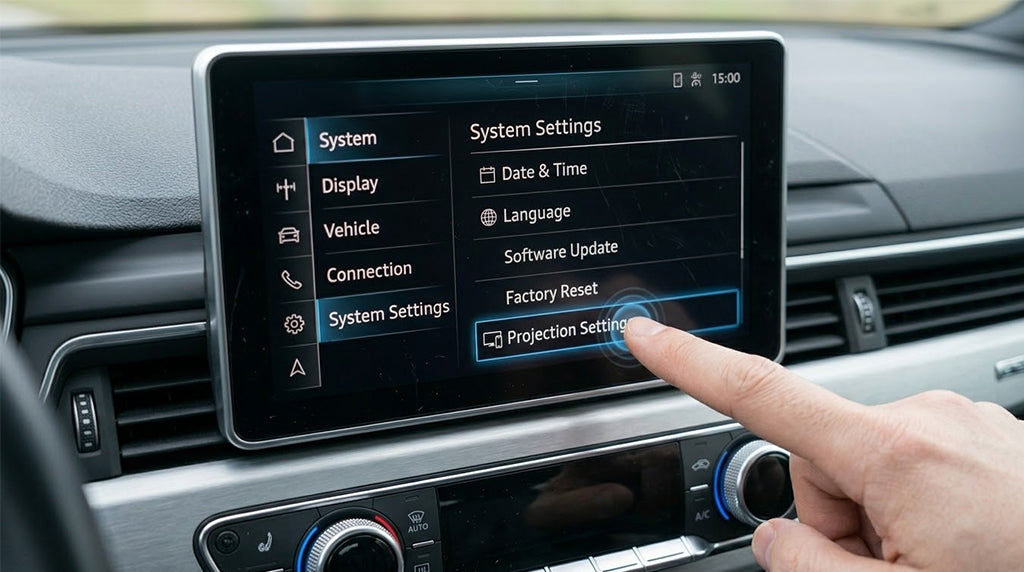
Puoi risolvere molti problemi modificando le impostazioni dell'unità principale Toyota. Vai in Impostazioni > Generali > CarPlay sull'iPhone e seleziona la tua auto. Assicurati che Wi-Fi e Bluetooth siano entrambi attivi e che Siri sia abilitato.
Aggiornamenti Firmware e Software
Toyota rilascia aggiornamenti per risolvere problemi con CarPlay e Android Auto. Dovresti installare gli aggiornamenti quando l'auto te lo segnala. Molti utenti affermano che aggiornare l'unità principale ha risolto i loro problemi.
FAQ
Perché la mia Toyota non rileva il mio telefono per CarPlay o Android Auto? Potresti usare un cavo per sola ricarica. Prova un cavo dati certificato. Verifica se il modello della tua Toyota supporta CarPlay o Android Auto. Come so se la mia Toyota supporta CarPlay o Android Auto wireless? Consulta il manuale del proprietario o il sito ufficiale Toyota. Non tutti i modelli Toyota hanno il supporto wireless nativo.
Cosa fare se le app non appaiono sullo schermo dell'auto? Aggiorna lo smartphone e tutte le app. Assicurati che l'app supporti CarPlay o Android Auto. Riconnetti lo smartphone.


留言
此網站已受到 hCaptcha 保護,且適用 hCaptcha 隱私政策以及服務條款。