
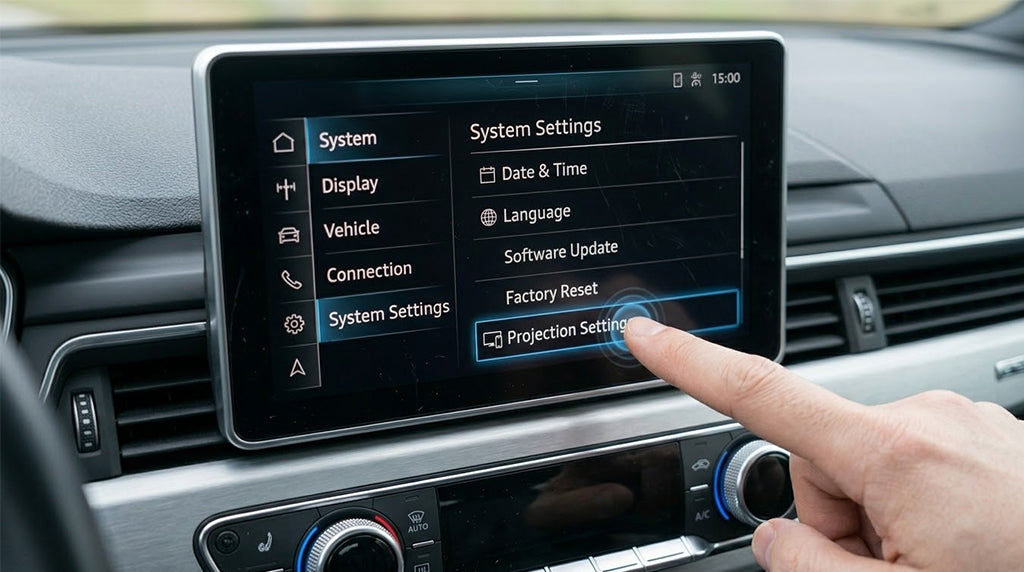
Se la tua Toyota non si connette ad Apple CarPlay o Android Auto, può essere frustrante. Molti conducenti segnalano problemi come l'impossibilità di connettersi, perdite di connessione o schermi vuoti. Questi problemi spesso accadono a causa di piccoli errori o dell'uso di cavi non corretti. Seguendo i passaggi giusti, puoi risolvere rapidamente la maggior parte dei problemi e tornare a goderti il tuo viaggio.
Punti Chiave (Key Takeaways)
- Riavvia lo smartphone e la tua Toyota per risolvere velocemente molti problemi di connessione.
- Utilizza sempre cavi approvati per CarPlay e Android Auto affinché il trasferimento dei dati sia corretto.
- Aggiorna spesso il software dello smartphone e dell'auto per evitare problemi di compatibilità.
- Consulta il manuale della Toyota o verifica il VIN per assicurarti che supporti CarPlay e Android Auto.
- Pulisci regolarmente le porte USB e i cavi per prevenire problemi di connessione.
Troubleshooting di CarPlay e Android Auto
Checklist Rapida
Puoi risolvere molti problemi di CarPlay e Android Auto con una semplice lista di controllo:
- Riavvia lo smartphone.
- Riavvia la tua Toyota. Spegni il motore e attendi 30 secondi prima di riavviarlo.
- Controlla le connessioni. Assicurati che lo smartphone sia inserito correttamente o connesso via wireless.
- Aggiorna il software dello smartphone. Per Android Auto, aggiorna l'app se necessario.
- Svuota la cache dell'app sul tuo dispositivo Android.
- Assicurati che tutti i permessi siano concessi per CarPlay o Android Auto.
- Ripristina le impostazioni di rete dello smartphone se i problemi persistono.
Suggerimento: Verifica sempre se la tua Toyota supporta CarPlay e Android Auto. Usa il VIN dell'auto per verificare la compatibilità.
Controlla cavi e porte
Un cavo USB difettoso o una porta sporca possono causare problemi di connessione. Dovresti:
- Ispezionare le porte USB dell'auto con una torcia. Puliscile con aria compressa o una spazzola morbida per rimuovere la polvere.
- Controlla i cavi. Se vedi sfilacciature, pieghe o zone rigide, prendi un nuovo cavo.
- Usa un cavo certificato. Scegli cavi certificati MFi per CarPlay e USB-IF per Android Auto.
- Tieni un cavo di scorta nell'auto.
- Aggiorna spesso il sistema di infotainment Toyota per mantenere una buona connessione con i nuovi smartphone.
Requisiti di Compatibilità
Assicurati che la tua Toyota e il tuo dispositivo soddisfino i requisiti per CarPlay e Android Auto.
| Requisito | Descrizione |
| Sistema Infotainment | Deve supportare Apple CarPlay e Android Auto |
| Attivazione Vocale | Necessita di Siri o Google Assistant per i comandi vocali |
| Anno del Modello | I modelli dal 2018 in poi utilizzano Toyota Entune™ o sistemi più recenti |
| Verifica VIN | Usa il VIN per verificare la compatibilità |
Problemi specifici di CarPlay
Dispositivo non rilevato
Se la tua Toyota non rileva l'iPhone per CarPlay:
- Software obsoleto sull'iPhone o sul sistema di infotainment dell'auto.
- Molti cavi USB caricano solo il telefono e non supportano il trasferimento dati.
- Alcuni conducenti segnalano che CarPlay si disconnette durante il viaggio.
Configurazione CarPlay Wireless
Puoi configurare CarPlay wireless in molti veicoli Toyota. Segui questi passaggi:
- Assicurati che la tua Toyota supporti CarPlay wireless.
- Inserisci l'adattatore wireless nella porta USB dell'auto.
- Attiva Bluetooth e Wi-Fi sull'iPhone.
- Cerca l'adattatore e connetti il telefono.
- Segui le istruzioni sullo schermo dell'auto.
Risoluzione dei problemi di Android Auto
Problemi di connessione
Android Auto potrebbe non connettersi quando avvii la tua Toyota. Se la connessione fallisce:
- Riavvia lo smartphone e l'auto. Spegni l'accensione, attendi 30 secondi e riaccendi.
- Controlla il cavo USB. Usa il cavo originale o un ricambio di qualità.
- Testa tutte le porte USB della tua Toyota.
- Attiva la modalità aereo sul telefono, poi disattivala per resettare le impostazioni wireless.
App che si blocca o si freeza
Se l'app Android Auto smette di funzionare o si blocca:
- Aggiorna l'app Android Auto nel Google Play Store.
- Svuota la cache e i dati dell'app: Impostazioni > App > Android Auto > Archiviazione > Svuota Cache, poi Cancella Dati.
- Disattiva l'ottimizzazione della batteria per Android Auto.
- Reinstalla l'app se i problemi continuano.
Troubleshooting Toyota
Impostazioni del sistema (Head Unit)
Puoi risolvere molti problemi modificando le impostazioni dell'unità principale Toyota. Vai in Impostazioni > Generali > CarPlay sull'iPhone e seleziona la tua auto. Assicurati che Wi-Fi e Bluetooth siano entrambi attivi e che Siri sia abilitato.
Aggiornamenti Firmware e Software
Toyota rilascia aggiornamenti per risolvere problemi con CarPlay e Android Auto. Dovresti installare gli aggiornamenti quando l'auto te lo segnala. Molti utenti affermano che aggiornare l'unità principale ha risolto i loro problemi.
FAQ
Perché la mia Toyota non rileva il mio telefono per CarPlay o Android Auto? Potresti usare un cavo per sola ricarica. Prova un cavo dati certificato. Verifica se il modello della tua Toyota supporta CarPlay o Android Auto. Come so se la mia Toyota supporta CarPlay o Android Auto wireless? Consulta il manuale del proprietario o il sito ufficiale Toyota. Non tutti i modelli Toyota hanno il supporto wireless nativo. Cosa fare se le app non appaiono sullo schermo dell'auto? Aggiorna lo smartphone e tutte le app. Assicurati che l'app supporti CarPlay o Android Auto. Riconnetti lo smartphone.


Zanechať komentár
Táto lokalita je chránená testom reCAPTCHA a vzťahujú sa na ňu pravidlá ochrany súkromia a podmienky poskytovania služby hCaptcha.