
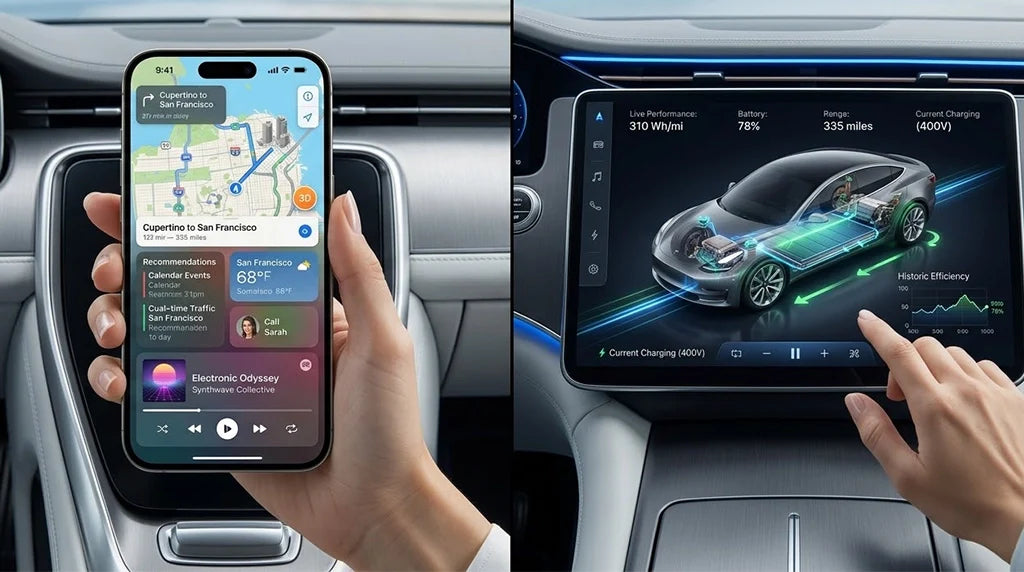
Potresti chiederti perché il tuo CarPlay cablato ha smesso di funzionare dopo l'aggiornamento a iOS 26.4. CarPlay può presentare problemi per molte ragioni, anche quando Apple aggiunge nuove funzioni o corregge bug. La maggior parte dei problemi di CarPlay può essere risolta con passaggi semplici. Gli utenti segnalano spesso la mancanza di funzioni video, problemi con gli assistenti AI o difficoltà con la navigazione. Ecco alcune delle preoccupazioni più comuni:
|
Preoccupazione dell'utente |
Descrizione |
|---|---|
|
Funzione Video non visualizzata |
Le opzioni di riproduzione video non appaiono. Spesso ciò accade a causa del rilevamento del parcheggio o delle autorizzazioni delle app. |
|
Integrazione Assistente AI |
Le app AI di terze parti potrebbero richiedere nuove autorizzazioni o aggiornamenti per funzionare con CarPlay. |
|
Problemi di navigazione migliorata |
Possono verificarsi problemi con i percorsi a più tappe, spesso dovuti a dettagli dell'indirizzo mancanti o problemi GPS. |
Segui ogni passaggio di questa guida per risolvere i tuoi problemi con Apple CarPlay.
Punti Chiave (Key Takeaways)
-
Innanzitutto, controlla i cavi e le porte. Utilizza solo cavi certificati Apple per una connessione stabile.
-
Riavvia l'iPhone e il sistema dell'auto per correggere piccoli problemi. Questo semplice passaggio spesso risolve i problemi di connessione.
-
Assicurati che CarPlay sia attivo nelle impostazioni dell'iPhone. Se mancano le autorizzazioni, CarPlay potrebbe non funzionare.
-
Aggiorna spesso l'iPhone e il sistema di infotainment dell'auto. Il nuovo software aiuta a prevenire problemi di compatibilità.
-
Se i problemi persistono, contatta un esperto, il supporto Apple o il tuo concessionario.
CarPlay cablato non si connette su iOS 26.4?
Cause comuni dei problemi di connettività
A volte, CarPlay cablato non si connette dopo l'aggiornamento a iOS 26.4. Ciò può accadere per vari motivi, tra cui cavi danneggiati, sistemi di infotainment obsoleti o impostazioni errate sull'iPhone. Anche le autorizzazioni di sistema o le restrizioni delle app possono bloccare la connessione. Inoltre, la porta USB dell'auto potrebbe essere allentata o sporca.
Il funzionamento di CarPlay cablato dipende dal modello dell'auto. Le auto con schermi touch grandi mostrano meglio i video. Gli schermi più piccoli funzionano comunque, ma sono meno coinvolgenti. Le auto più recenti gestiscono bene gli assistenti AI, rendendo il vivavoce più semplice. Le auto più vecchie potrebbero scaricare la batteria durante sessioni video lunghe. Alcune auto non caricano il telefono autonomamente, quindi è bene controllare lo stato della batteria.
Suggerimento: Consulta sempre il manuale della tua auto per verificare se CarPlay è supportato e quali funzioni sono disponibili.
Controlli rapidi prima della risoluzione dei problemi
- Riavvia l'iPhone e il sistema di infotainment dell'auto.
- Scollega il cavo USB e ricollegalo. Prova un'altra porta, se disponibile.
- Assicurati che il cavo sia certificato Apple (MFi).
- Verifica che l'iPhone sia aggiornato a iOS 26.4 e che l'auto lo supporti.
- Controlla se sull'iPhone appaiono messaggi pop-up che richiedono l'autorizzazione alla connessione.
- Pulisci la porta USB e le estremità del cavo con un panno morbido.
Come risolvere i problemi hardware e dei cavi di CarPlay cablato
Verifica dei protocolli dei cavi CarPlay
È necessario utilizzare il cavo corretto per CarPlay cablato. Apple raccomanda un cavo approvato che supporti i protocolli CarPlay. Se utilizzi un cavo economico o vecchio, la connessione potrebbe fallire. Alcuni cavi caricano solo il telefono ma non trasmettono dati; CarPlay necessita di entrambi. Controlla sempre la confezione o il cavo stesso per il logo Apple MFi.
Aggiornamento di iOS e del firmware dell'infotainment
Mantieni il tuo iPhone aggiornato a iOS 26.4 per garantire il buon funzionamento di CarPlay. Gli aggiornamenti correggono bug e aggiungono nuove funzioni. Anche il sistema di infotainment della tua auto ha bisogno di aggiornamenti: consulta il manuale o il sito del produttore. Questi aggiornamenti aiutano l'auto e l'iPhone a comunicare correttamente.
Quando cercare supporto professionale
Se hai provato tutti i passaggi e CarPlay continua a non funzionare, potresti aver bisogno di aiuto professionale. Contatta il tuo concessionario o il supporto Apple. Se desideri una soluzione ad alte prestazioni, prova un dispositivo come il CARLUEX PRO+ 2.0. Questo dispositivo supporta sia Apple CarPlay che Android Auto, offre aggiornamenti OTA e assistenza post-vendita. Funziona bene con molte auto e ti aiuta a evitare futuri problemi di connessione.
Nota: Mantieni sempre aggiornati l'iPhone e il sistema dell'auto. Questo previene la maggior parte dei problemi di CarPlay e garantisce una connessione stabile.
Puoi risolvere la maggior parte dei problemi di CarPlay controllando prima cavi, autorizzazioni e impostazioni. Se continui ad avere problemi, prova a "dimenticare" l'auto sul tuo iPhone, riavvia entrambi i dispositivi e connettili di nuovo. Per i migliori risultati, utilizza accessori certificati o dispositivi avanzati come il PRO+ 2.0.
FAQ
Perché CarPlay non appare dopo l'aggiornamento a iOS 26.4?
Potrebbe non apparire perché il cavo o la porta non supportano il trasferimento dati. Il supporto Apple afferma che funzionano solo i cavi certificati. Prova un altro cavo e un'altra porta, e verifica che CarPlay sia abilitato nelle impostazioni dell'iPhone.
Come risolvo se mancano delle app su CarPlay?

Puoi risolvere aggiornando le app nell'App Store. Alcune app necessitano di aggiornamenti specifici per iOS 26.4. Apple raccomanda di controllare le autorizzazioni: apri Impostazioni, tocca l'app e consenti l'accesso a CarPlay. Riavvia l'iPhone dopo l'aggiornamento.
Cosa devo fare se l'audio di CarPlay non funziona?
Innanzitutto, controlla il volume dell'auto e dell'iPhone. La guida di Apple suggerisce di scollegare e ricollegare il dispositivo. Pulisci le porte. Se il problema persiste, riavvia sia l'auto che l'iPhone e aggiorna il sistema dell'auto se possibile.
Come resetto le autorizzazioni CarPlay sul mio iPhone?
Vai in Impostazioni, tocca Generali, quindi CarPlay. Tocca il nome della tua auto e scegli "Dimentica questa auto". Il supporto Apple suggerisce di ricollegare l'iPhone e toccare "Autorizza" quando richiesto. Questo resetta le autorizzazioni e spesso risolve i problemi di connessione.
Posso usare cavi di terze parti per CarPlay cablato?
Apple raccomanda di usare solo cavi certificati MFi. I cavi di terze parti potrebbero non supportare il trasferimento dati. Cerca il logo MFi sul cavo. Se usi un cavo non certificato, CarPlay potrebbe non funzionare. Passa a un cavo certificato per i migliori risultati.



Commenta
Questo sito è protetto da hCaptcha e applica le Norme sulla privacy e i Termini di servizio di hCaptcha.