
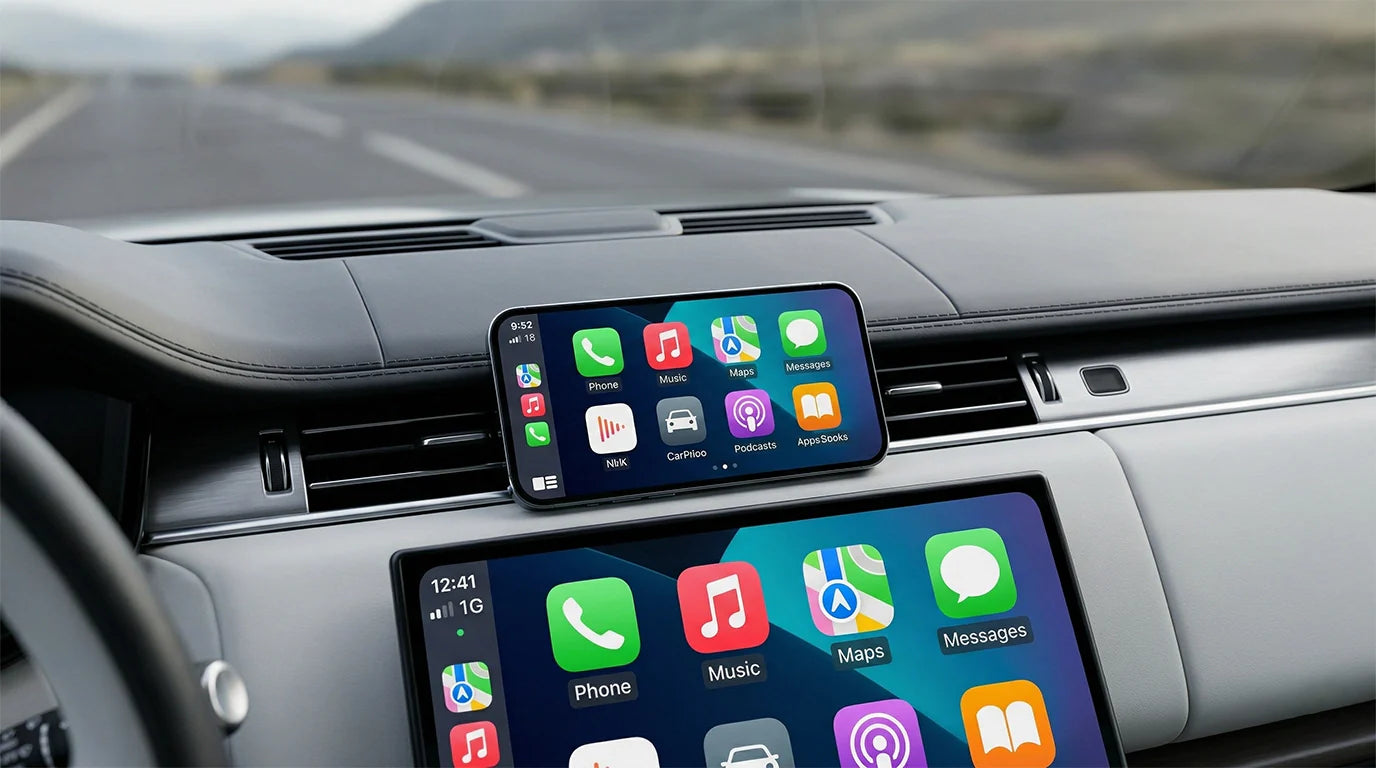
La riproduzione automatica di Spotify su Android Auto può disturbare la tua guida e distrarti al volante. Gli studi dimostrano che interagire con questa funzione tramite controlli touch può rallentare i tempi di reazione e distogliere lo sguardo dalla strada per oltre 12 secondi, il che non è sicuro. Se vuoi impedire a Spotify di avviarsi automaticamente su Android Auto, devi capire quando accade: se dopo una connessione Bluetooth, USB o Wi-Fi. Conoscere la causa ti aiuterà a scegliere la soluzione giusta.
Punti Chiave
Modifica le impostazioni di Android Auto: Apri Impostazioni > Dispositivi connessi > Android Auto e disattiva "Avvia musica automaticamente".
Regola Spotify: Nelle impostazioni dell'app Spotify, disattiva la funzione "Autoplay".
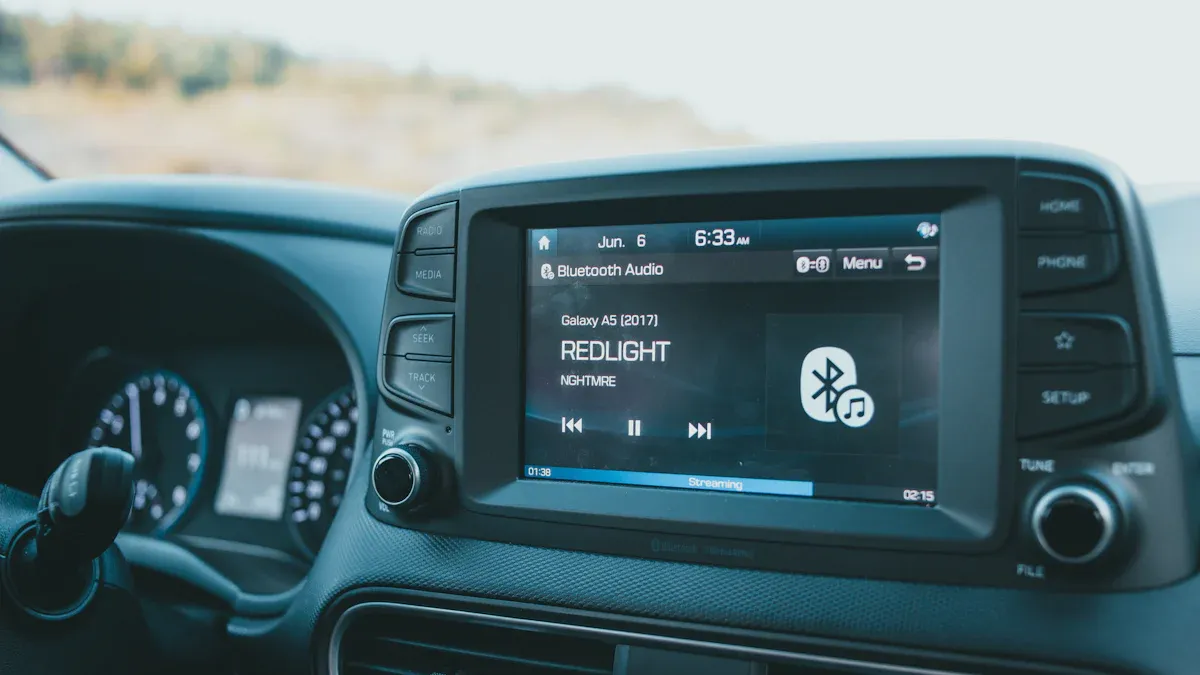
Impostazioni Bluetooth: Disattiva l'audio multimediale per la connessione dell'auto nel menu Bluetooth del telefono.
Limita l'attività in background: Imposta l'uso della batteria di Spotify su "Ottimizzato" o "Limitato" nelle impostazioni delle app del telefono.
Perché Spotify si avvia da solo?
Secondo la documentazione ufficiale di Android Auto, le app musicali possono avviarsi automaticamente a causa della funzione di "ripresa multimediale" del sistema. Questo accade per facilitare l'ascolto, ma spesso risulta fastidioso per gli utenti che preferiscono il silenzio all'avvio del veicolo.
Motivi Tecnici
- Il sistema Android Auto invia un comando di "Play" non appena rileva la connessione.
- Spotify ha processi in background pronti a rispondere a questi segnali.
- Le impostazioni di ripresa del telefono permettono alle app di ripartire dall'ultimo punto interrotto.
Soluzioni Passo-Passo
1. Impostazioni di Android Auto
Questo è il metodo più diretto:
- Apri Impostazioni sul tuo smartphone Android.
- Vai su Dispositivi Connessi > Android Auto.
- Cerca l'opzione Avvia musica automaticamente e disattivala.
2. Impostazioni dell'app Spotify
- Apri l'app Spotify e tocca l'icona dell'ingranaggio (Impostazioni).
- Trova la sezione Riproduzione.
- Disattiva Autoplay (riproduzione automatica di brani simili).
- Verifica se è presente l'opzione "Consenti a dispositivi esterni di avviare la riproduzione" e disattivala.
3. Gestione della Batteria e Background
Puoi impedire a Spotify di restare "sveglio" in attesa della connessione:
- Vai in Impostazioni > App > Spotify > Batteria.
- Seleziona Limitata o Ottimizzata per ridurre l'attività in background.
FAQ - Domande Frequenti
Perché Spotify continua a suonare anche dopo aver chiuso l'app?
Spotify utilizza processi in background. Forza l'arresto dell'app o limita i suoi permessi di avvio automatico nelle impostazioni del telefono.
Disattivare l'avvio automatico influirà su altre app?
Se disattivi l'opzione all'interno delle impostazioni di Android Auto, questa influirà su tutte le app multimediali. Se vuoi limitare solo Spotify, usa le impostazioni specifiche dell'app.
Ora sai come prendere il controllo della tua musica su Android Auto. Combinando questi passaggi, potrai goderti un viaggio più silenzioso e sicuro. Se riscontri ancora problemi, assicurati che sia il firmware dell'auto che l'app Spotify siano aggiornati all'ultima versione disponibile.


Dejar un comentario
Este sitio está protegido por hCaptcha y se aplican la Política de privacidad de hCaptcha y los Términos del servicio.