
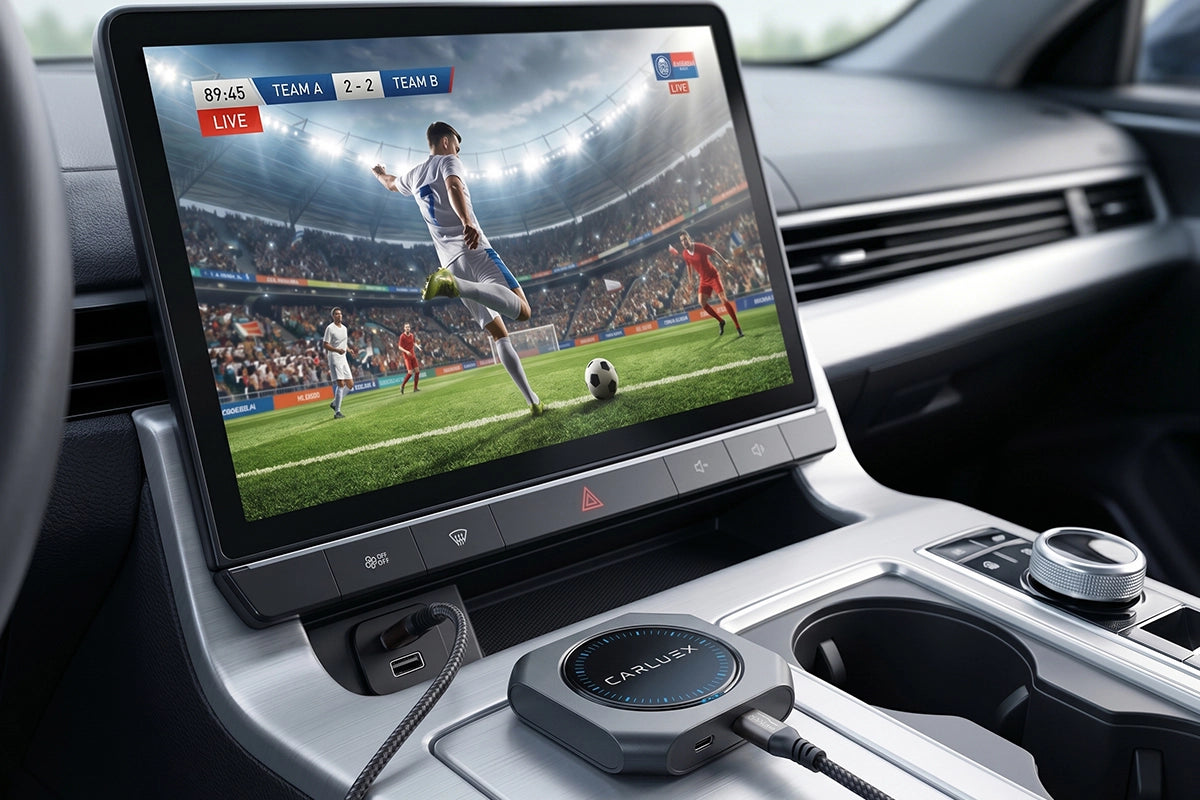

Immagina Tom Selleck alla guida della famosa Ferrari 308 GTS. Indossa gli occhiali da sole e sembra pronto a tutto. Vorresti che il tuo CarPlay funzionasse altrettanto bene dei suoi viaggi. Quando CarPlay ha problemi, vuoi soluzioni rapide. La risoluzione dei problemi di CarPlay ti aiuta a risolvere i problemi facilmente. Sii come Magnum e risolvi ogni intoppo con sicurezza. CARLUEX PRO works out of the box — no wiring or tools needed. Browse CARLUEX wireless adapters to find the right fit for your car.
What About Punti Chiave (Key Takeaways)?
-
Assicurati che la tua auto e il tuo iPhone siano compatibili con Apple CarPlay. Consulta il sito Apple per verificare quali dispositivi funzionano.
-
Controlla i cavi e le porte USB. Usa cavi certificati per prevenire problemi di connessione. Prova altre porte se i problemi persistono.
-
Spegni e riaccendi l'iPhone e il sistema dell'auto. Questo può correggere bug e ripristinare la connessione. Questo semplice passaggio spesso risolve molti problemi di CarPlay.
Problemi di configurazione di CarPlay?
Verifica la compatibilità
Controlla se l'auto e l'iPhone possono usare Apple CarPlay. Molti problemi accadono perché non vengono rispettate le regole. Apple CarPlay funziona solo con alcune auto e iPhone. Se non sono nella lista, CarPlay non apparirà. Puoi vedere quali auto funzionano sul sito Apple. Assicurati che l'iPhone abbia l'ultima versione di iOS.

Ispeziona cavi e porte
Controlla i tuoi cavi e porte USB se CarPlay non si connette. Cavi errati o danneggiati causano molti problemi. Spesso le persone usano la porta sbagliata o un cavo che non trasmette dati. Apple dice di usare cavi originali o certificati. Prova un altro cavo o porta per risolvere il problema.

Riavvia i dispositivi
Riavvia l'iPhone e il sistema dell'auto per risolvere i problemi di configurazione. Un riavvio può eliminare i bug e ripristinare la connessione. Molte persone affermano che riavviare entrambi i dispositivi aiuta quando CarPlay non appare o non si connette.
Suggerimento: Usa sempre questi passaggi facili prima di provare soluzioni più complesse. Risolvono la maggior parte dei problemi e fanno risparmiare tempo.
Perché Apple CarPlay continua a disconnettersi?
A volte, CarPlay smette di funzionare mentre guidi. Può succedere se l'iPhone o il sistema dell'auto necessitano di un aggiornamento. Anche i segnali wireless deboli possono causare problemi. CarPlay funziona al meglio quando entrambi hanno l'ultimo software. Il supporto Apple afferma che gli aggiornamenti fermano la maggior parte dei problemi di connessione.
Aggiorna iOS e il firmware dell'auto
Innanzitutto, aggiorna l'iPhone e il firmware dell'auto. Gli aggiornamenti correggono bug e aiutano CarPlay a connettersi meglio. Il software obsoleto può far perdere la connessione. Trova gli aggiornamenti nelle impostazioni dell'iPhone e nel menu dell'auto.
Resetta Bluetooth e Wi-Fi
Se usi CarPlay wireless, un segnale debole può causare problemi. Puoi resettarli sul tuo iPhone. Vai in Impostazioni, Generali, Ripristina e seleziona Ripristina impostazioni di rete. Apple afferma che questo aiuta con i problemi di CarPlay wireless. Dopo il reset, riprova a connetterti.
Ri-accoppia il dispositivo
A volte, devi rimuovere l'iPhone dall'auto e configurare CarPlay di nuovo. Questo elimina i vecchi dati di connessione. Elimina il dispositivo dalla lista dell'auto, poi aggiungilo nuovamente.
Suggerimento: Se CarPlay continua a disconnettersi, prova questi passaggi in ordine. Risolverai i problemi velocemente e ti godrai di nuovo il viaggio.
Come risolvere i glitch audio di CarPlay?

I glitch audio possono rovinare il viaggio. Puoi risolvere la maggior parte dei problemi con pochi semplici passi. Molti guidatori segnalano audio a scatti o interferenze. Spesso questi problemi si risolvono velocemente.
Regola le impostazioni audio
Controlla innanzitutto le impostazioni audio dell'auto. A volte, Apple CarPlay usa la sorgente o il volume errato. Assicurati che il sistema di infotainment selezioni l'ingresso giusto. Regola il volume sia sull'iPhone che sull'auto. Se l'audio è a scatti o Siri suona strano, prova a cambiare sorgente avanti e indietro.
Suggerimento: Se noti problemi audio solo in certi punti, sposta il telefono in un altro punto dell'auto. Le interferenze RF possono causare scatti in Apple CarPlay.
Controlla le autorizzazioni delle app
Apple CarPlay ha bisogno di autorizzazione per accedere alle app. Se senti glitch o mancano suoni, controlla le impostazioni dell'iPhone. Vai in Impostazioni, Privacy, Microfono. Assicurati che le app di navigazione e musica abbiano l'autorizzazione. Senza accesso, CarPlay non può riprodurre correttamente l'audio.
Prova con altri cavi
I cavi scadenti causano molti problemi audio. Prova a usare un cavo certificato Apple. Se senti ancora glitch, scambia i cavi e usa una porta USB diversa. Molti guidatori risolvono i problemi audio cambiando cavo.
Azione raccomandata: Prova questi passaggi di risoluzione dei problemi uno alla volta. Migliorerai l'audio di Apple CarPlay.
Display di CarPlay non funzionante?

Se il display di CarPlay non appare, puoi sistemarlo con pochi passaggi. Molti vedono uno schermo vuoto o bloccato. Questo accade spesso a causa di un glitch nel sistema dell'auto o di una cattiva connessione. Il supporto Apple dice che la maggior parte dei problemi di display proviene dal sistema di infotainment.
Resetta il sistema di infotainment
Inizia resettando il sistema di infotainment dell'auto. Questo risolve spesso i problemi di visualizzazione. Di solito puoi trovare l'opzione di reset nel menu impostazioni. Alcune auto richiedono di spegnere e riaccendere il motore. Secondo Apple, un reset elimina i bug temporanei.
Suggerimento: Controlla sempre il manuale per il modo corretto di resettare il sistema.
Regola le impostazioni del display
Poi, guarda le impostazioni del display. A volte CarPlay non appare perché la luminosità è troppo bassa o la sorgente è sbagliata. Assicurati che Apple CarPlay sia la sorgente selezionata nel menu dell'auto. Regolare la luminosità o cambiare sorgente può riportare CarPlay.
Prova un'altra porta USB
Se il display non funziona ancora, prova un'altra porta USB. Alcune porte caricano solo il telefono e non supportano CarPlay. Usa la porta contrassegnata per i dati. Apple dice che usare la porta giusta risolve molti problemi di display.
Azione raccomandata: Segui questi passaggi per far funzionare di nuovo il display di CarPlay. Ti godrai un'esperienza fluida su ogni tragitto.
What About Consigli pro di Tom Selleck per la risoluzione dei problemi di CarPlay?
Tom Selleck notava sempre i piccoli dettagli. Dovresti fare lo stesso. Questi suggerimenti ti aiutano a far funzionare bene Apple CarPlay ogni volta.
Mantieni il software aggiornato
Aggiorna sempre l'iPhone e l'auto. Gli esperti dicono che aggiornare firmware e app previene la maggior parte dei problemi. Apple consiglia di controllare spesso gli aggiornamenti, poiché il software vecchio può causare blocchi.
Suggerimento: Imposta un promemoria mensile per controllare gli aggiornamenti.
Usa accessori certificati
Gli accessori certificati mantengono Apple CarPlay sicuro e funzionante. I cavi non certificati possono causare problemi di connessione e persino mettere a rischio i tuoi dati personali. Gli accessori certificati hanno chip speciali per proteggere i dati. Gli esperti consigliano di evitare prodotti non certificati per proteggere il tuo CarPlay dagli hacker.
-
Cerca sempre l'etichetta "Made for iPhone" quando compri cavi o adattatori.
Riavvia regolarmente
Riavviare l'iPhone e il cruscotto dell'auto aiuta a risolvere molti problemi. Un riavvio rapido elimina i bug e rinfresca la connessione. Apple concorda sul fatto che riavviare entrambi i dispositivi può sbloccare gli schermi o ripristinare le connessioni cadute.
Azione raccomandata: Se CarPlay ha problemi, riavvia i dispositivi prima di provare altro.
Con questi trucchi, potrai guidare con sicurezza proprio come Tom Selleck nella sua Ferrari.
What About Vuoi un'esperienza CarPlay leggendaria? Ispirazione Ferrari 308 GTS?
Perché la qualità è importante per CarPlay
Vuoi che CarPlay funzioni ogni volta che guidi. Parti di qualità aiutano Apple CarPlay a restare stabile. Se usi buoni cavi e tieni il sistema aggiornato, avrai meno problemi. Gli esperti dicono che gli accessori certificati proteggono CarPlay. Scegliere parti buone significa meno problemi e una guida migliore.
Scegli le migliori parti per il tuo CarPlay così ogni viaggio sarà facile e divertente.
Scegliere l'accessorio CarPlay giusto
Puoi migliorare Apple CarPlay scegliendo gli accessori giusti. Cerca cavi e adattatori con l'etichetta "Made for iPhone". Questi funzionano meglio e durano di più. Molti guidatori hanno risolto i problemi passando a un cavo certificato. Se cerchi il top, i dispositivi CARLUEX Air e Pro+ 2.0 sono la scelta migliore per un'esperienza premium.
-
Gli accessori certificati aiutano CarPlay a connettersi più velocemente.
-
I dispositivi aggiornati mantengono Apple CarPlay funzionante al meglio.
Ferrari 308 GTS—Libera il Magnum che è in te
La Ferrari 308 GTS è famosa grazie a Magnum, P.I. Appassionati e amanti delle auto la apprezzano ancora oggi. La 308 GTS ha uno stile unico e corre veloce. Quando migliori il tuo setup CarPlay, puoi sentirti come Thomas Magnum alla guida.
Rendi il tuo CarPlay fantastico scegliendo parti di qualità, proprio come la mitica Ferrari 308 GTS.
Puoi risolvere la maggior parte dei problemi di CarPlay aggiornandolo, controllando i cavi e riavviando i dispositivi. Prova nuove app come Weather on the Way o Overcast. Queste app migliorano la tua esperienza. Sii calmo e cool come Tom Selleck. Condividi i tuoi trucchi preferiti nei commenti!
FAQ
Perché CarPlay non appare sullo schermo della mia auto?
Potrebbe non apparire se l'auto o l'iPhone non sono compatibili. Controlla la lista Apple. Il supporto Apple dice che è un problema comune. Prova ad aggiornare telefono e auto, e usa un cavo certificato.
Come si risolve se CarPlay si blocca durante l'uso?
Riavvia l'iPhone e il sistema dell'auto. Questo può eliminare piccoli bug. Apple dice che il riavvio è la prima cosa da provare.
Posso usare CarPlay wireless in ogni auto?
Non tutte le auto supportano CarPlay wireless. Controlla il manuale dell'auto o il sito Apple. Se l'auto non lo supporta, usa un cavo certificato o un adattatore wireless affidabile.


Hinterlasse einen Kommentar
Diese Website ist durch hCaptcha geschützt und es gelten die allgemeinen Geschäftsbedingungen und Datenschutzbestimmungen von hCaptcha.